diggr+ gemeinsam mit eduvidual.at nutzen
diggr+ ermöglicht kompetenzbasierte ePortfolio-Arbeit. Der Kompetenzraster Digitale Grundbildung ist bereits mit Übungen und Materialien befüllt und kann direkt an Schüler:innen weitergegeben werden. Die Lernenden entwickeln dabei ihre Kompetenzprofile eigenständig mithilfe der diggr+ App.
Während diggr+ vor allem die selbstgesteuerte ePortfolio-Arbeit der Lernenden unterstützt, ist Dakora+ stärker auf eine durch Lehrpersonen angeleitete Nutzung ausgerichtet.
diggr+ sowie Dakora+ speichern alle Daten in der österreichischen Lernplattform eduvidual.at und leisten damit einen wichtigen Beitrag zur Datensouveränität.
Die folgenden Schritte gelten für beide Anwendungen.
Für die Nutzung ist eine kurze Erstkonfiguration erforderlich. Genauere Informationen und Anleitungen zu den einzelnen Funktionen finden Sie links im Seitenreiter unter „Was ist diggr+?“ bzw. „Was ist Dakora+?“.
Wenn Sie bereits bei eduvidual.at registriert sind, können Sie die Einrichtung direkt gemäß dieser Anleitung durchführen. Falls Ihre Schule noch nicht registriert ist, kann über den Login-Bereich von eeducation.at automatisiert ein Schulkonto angelegt werden. Anschließend erfolgt die Konfiguration ebenfalls anhand der folgenden Schritte.
Diese Anleitung zeigt, wie Sie in eduvidual.at einen Kurs mit Kompetenzraster (Exabis) erstellen, Lernende einschreiben und diggr+ (diggr-plus.at) über den eduvidual-Login im Unterricht einsetzen.
Erster Login und automatische Kurserstellung
Über den unten stehenden Button gelangen Sie direkt zur korrekten Seite für jeweils diggr+ und Dakora+, auf der Sie sich auf eduvidual.at einloggen können.
Rufen Sie durch das Klicken der Buttons den Login Bereich der jeweiligen App via eduvidual auf. Haben Sie bereits einen eduvidual Account, können Sie sich wie gewohnt mit diesem einloggen.
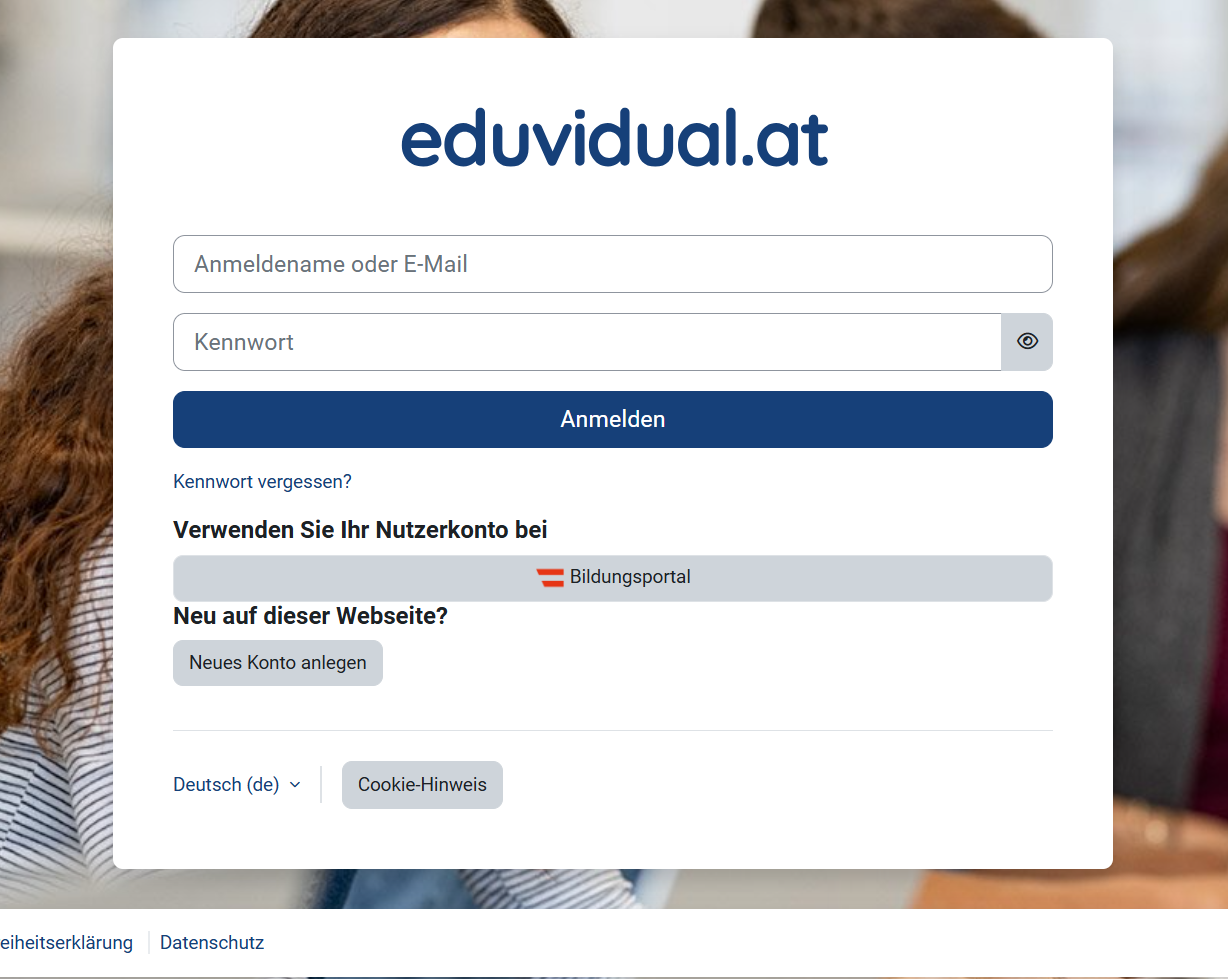
Anmeldung mit ID Austria
Sollten Sie noch keinen eduvidual.at-Account haben, können Sie sich optional über das Bildungsportal anmelden. Klicken Sie dazu auf der Login-Seite auf die entsprechende graue Schaltfläche, um zur Website des Bildungsportals weitergeleitet zu werden. Dort wählen Sie links oben „Login mit ID-Austria“, woraufhin Sie zum gewohnten Anmeldeprozess der ID Austria gelangen.
Wenn Sie Hilfe bei der Anmeldung mit der ID Austria brauchen, können Sie sich hier dazu informieren.
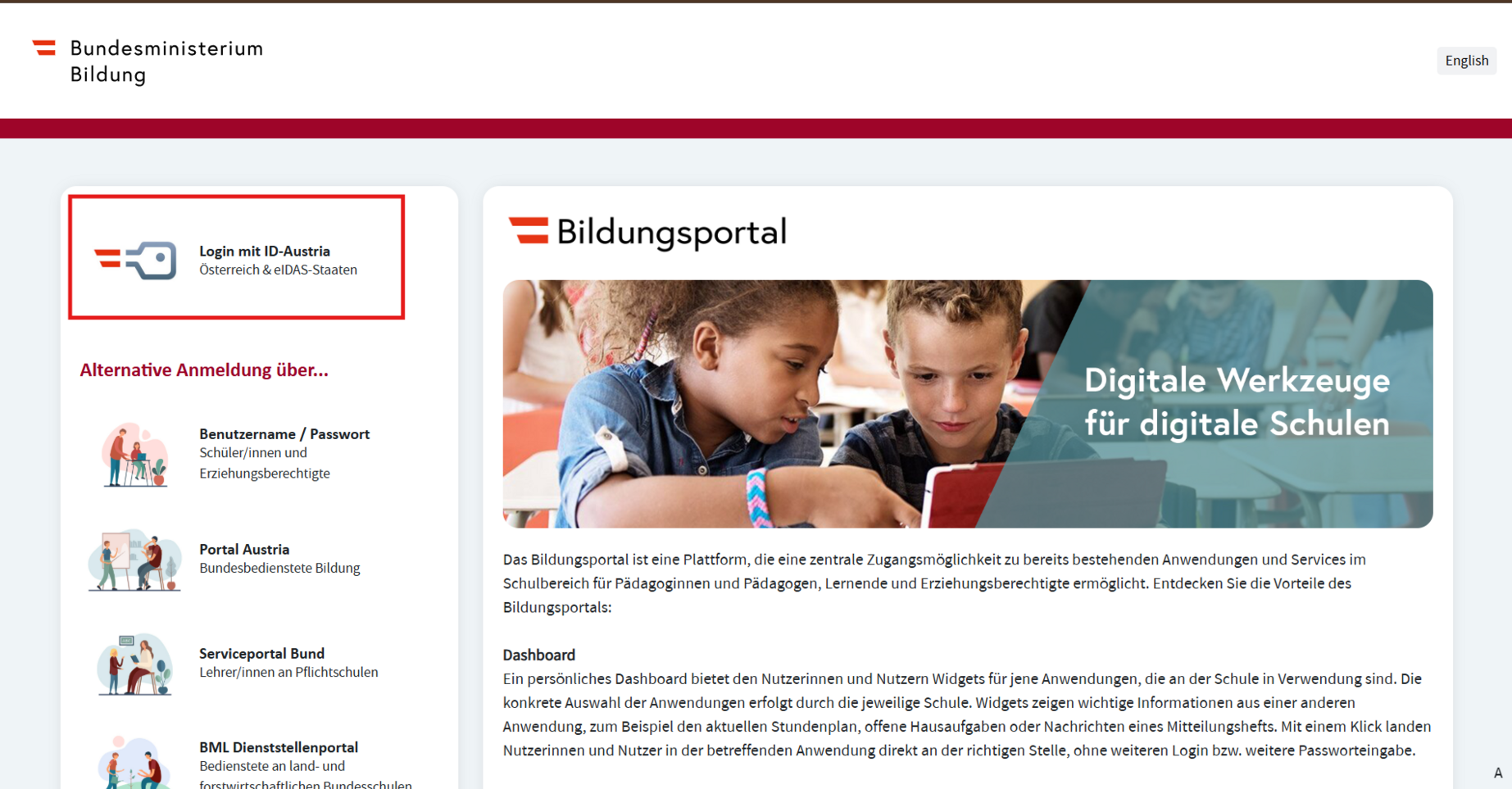
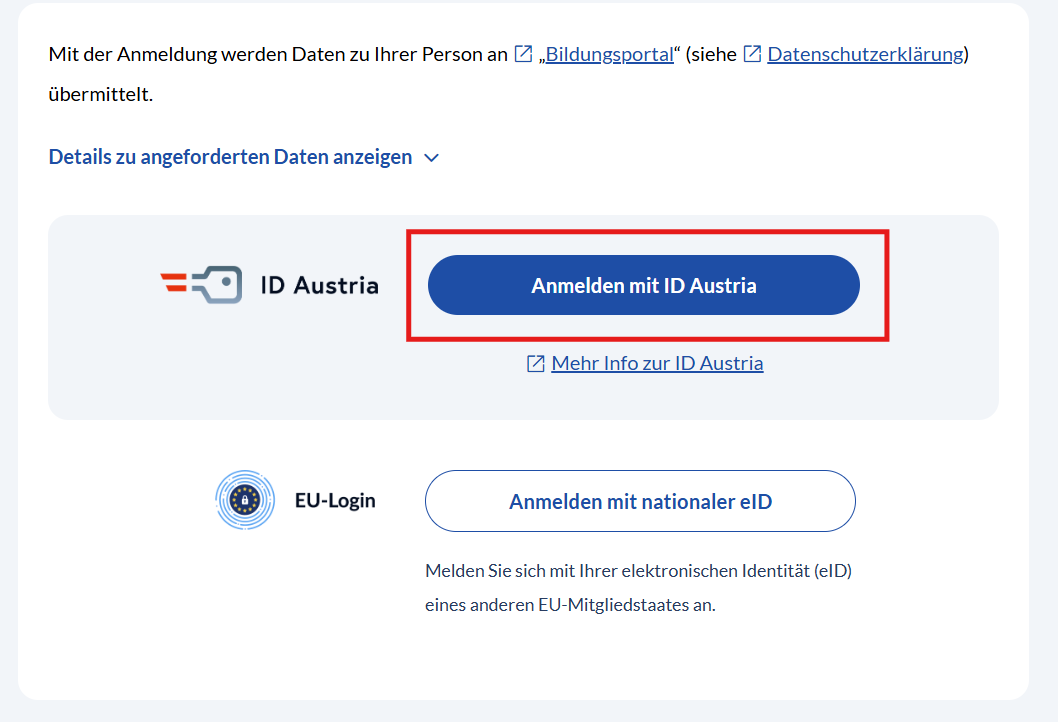
Anschließend durchlaufen Sie den gewohnten Login-Prozess der ID Austria. Nach erfolgreicher Anmeldung werden Sie automatisch bei eduvidual.at eingeloggt.
Bitte beachten Sie, dass im Bildungsportal eine bestätigte E-Mail-Adresse hinterlegt sein muss, damit die Anmeldung bei eduvidual.at und somit auch bei diggr+ funktioniert.
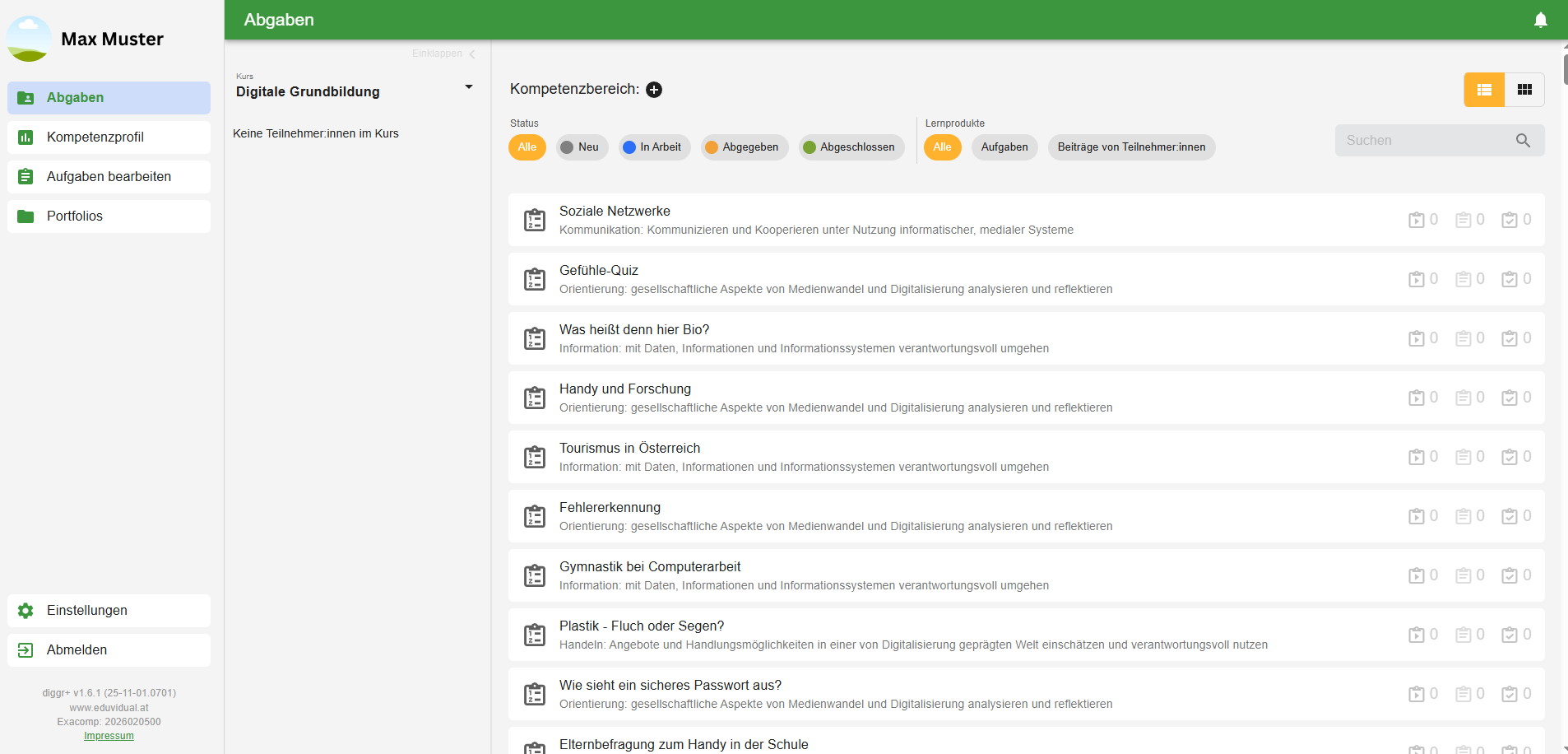
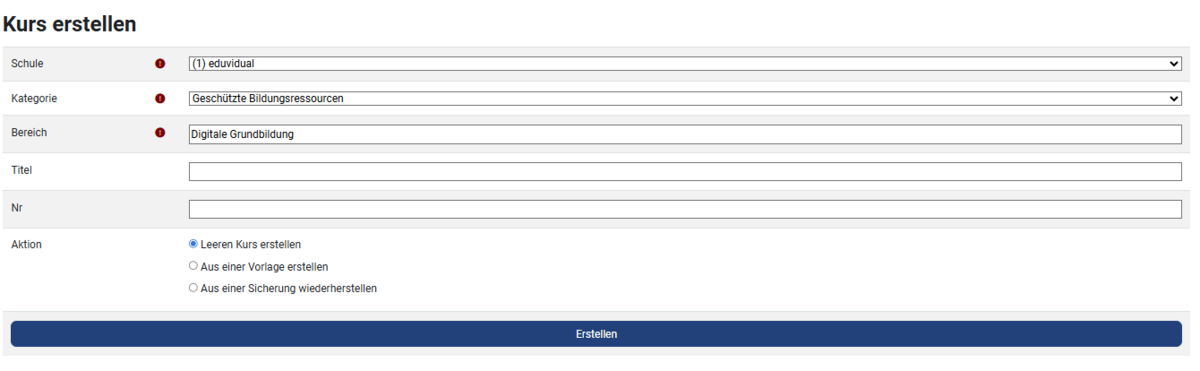
Einen Kurs in eduvidual.at anlegen
- In eduvidual.at Kurs erstellen öffnen.
- Pflichtfelder setzen (Beispiel aus den Screenshots):
- Schule:(z. B. „eduvidual“ / Ihre Schule)
- Kategorie: z.B. Geschützte Bildungsressourcen
- Bereich:Digitale Grundbildung
- Titel: frei vergeben
- Leeren Kurs erstellen auswählen und auf Erstellen klicken.
Bearbeitungsmodus aktivieren & Block hinzufügen
- Im Kurs rechts oben Bearbeiten aktivieren.
- Block hinzufügen anklicken.
- In der Blockliste Exabis Kompetenzraster auswählen.
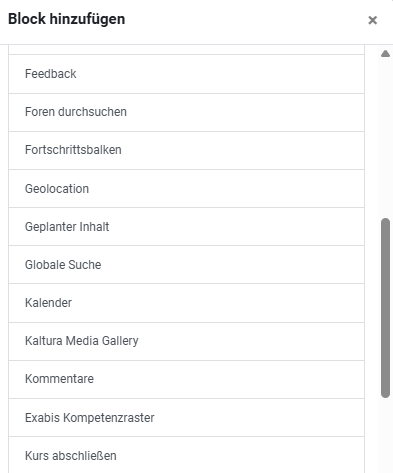
3) Exabis Kompetenzraster im Kurs konfigurieren
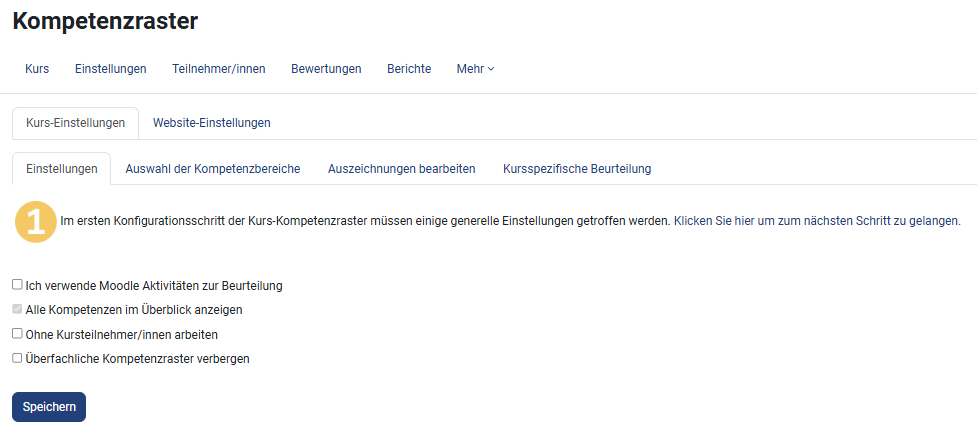
Schritt 1: Grundeinstellungen
- Im Kompetenzraster den Reiter Einstellungen öffnen.
- Je nach Bedarf Optionen setzen
- Speichern klicken.
- Über den Hinweis/Link zum nächsten Schritt wechseln.
Schritt 2: Kompetenzbereiche auswählen
- Reiter Auswahl der Kompetenzbereiche öffnen.
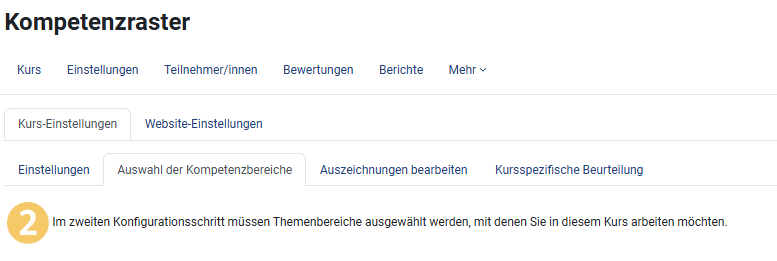
- Unter Digitale Grundbildung die gewünschten Bereiche aktivieren (z. B.):
- Orientierung
- Information
- Kommunikation
- Produktion
- Handeln
(optional: Alle/keine auswählen)
- Auswahl speichern bzw. übernehmen (je nach Kursansicht/Workflow).

4) Lernende einschreiben (inkl. temporärer Zugangscode)
- Im Kurs zu Teilnehmer/innen wechseln.
- Sie haben zwei typische Wege:
- Nutzer/innen einschreiben (klassisch, manuell)

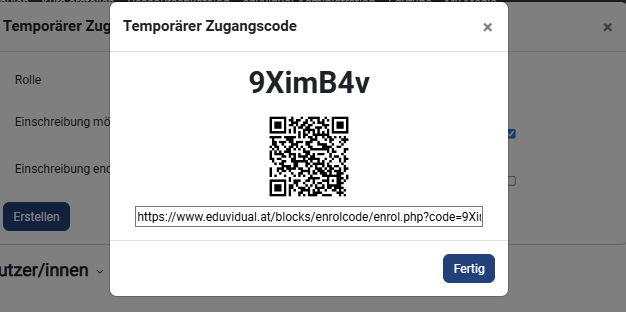
- Temporärer Zugangscode (schnell, für Gruppen/Schulklassen)
Temporären Zugangscode erstellen
- Temporärer Zugangscode klicken.
- Rolle und Zeitraum (Einschreibung möglich ab/bis) setzen (falls angezeigt).
- Erstellen klicken.
- Den erzeugten Code, QR-Code oder den Link an die Lernenden weitergeben
(z. B. …/blocks/enrolcode/enrol.php?code=…).
Tipp: Der QR-Code eignet sich besonders gut für Projekttage oder kurze Einheiten.
5) Aufruf von diggr+ über diggr-plus.at
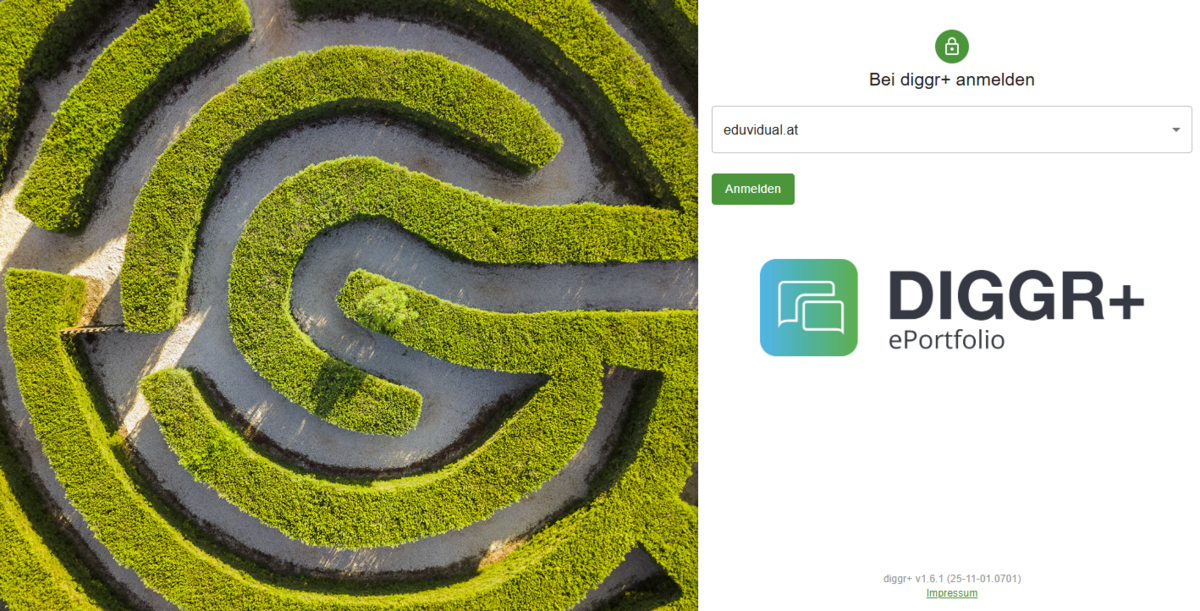
- diggr+ aufrufen (https://diggr-plus.at).
- Im Login-Bildschirm bei „Bei diggr+ anmelden“ im Dropdown eduvidual.at auswählen.
- Anmelden klicken.
- Danach erfolgt der Login über den eduvidual-Account (Single Sign-On).
Hinweise:
- Die Ansichten zwischen Lehrkraft und Schüler:innen unterscheiden sich, siehe dazu https://www.exabis.at/apps-tools/diggr/ueberblick-einfuehrung
- Es können auch andere Kompetenzraster aktiviert und verwendet werden, somit eignet sich die App auch für andere Unterrichtsgegenstände
6) Typischer Unterrichtsablauf (kurz)
- Lernende treten dem eduvidual-Kurs bei (Code/QR/Link).
- Lehrperson arbeitet im Kurs mit dem Kompetenzraster (Digitale Grundbildung) – z. B. zur Orientierung, zur Selbsteinschätzung oder zur Rückmeldung.
- Lernende dokumentieren Lernprodukte/Reflexionen in diggr+ ePortfolio (z. B. Artefakte, Nachweise, Reflexionstexte).
- Optional: Kompetenzen/Artefakte anhand der im Kurs gewählten Bereiche strukturieren (Orientierung/Information/Kommunikation/Produktion/Handeln).
7) Kurz-Check bei Problemen
- Login in diggr+ klappt nicht: Prüfen, ob im Dropdown eduvidual.at gewählt wurde.
- Code funktioniert nicht: Prüfen, ob der Zeitraum (Einschreibung möglich ab/bis) passt oder der Code neu erzeugt werden muss.
- Kompetenzbereiche fehlen: Im Exabis Kompetenzraster sicherstellen, dass Schritt 2 (Auswahl der Kompetenzbereiche) durchgeführt wurde.
- Support: eeducation@bildung.gv.at
Dokumentation Dakora+
Mit Dakora+ können Lernenden Lernmaterialien zugewiesen werden. Lernende können zusätzliche Lernmaterialien auswählen und aus einem Planungsspeicher digital ihren Wochenplan erstellen. Alle Aufgaben und Materialien werden mit Kompetenzen verknüpft.

Dokumentation diggr+
Entdecken Sie diggr+, die kostenlose App zur kompetenzbasierten Portfolio-Arbeit.
Bei diggr+ können Lernende einfach und kollaborativ auf Materialien zugreifen, die auf fachspezifischen Kompetenzrastern basieren.