Moodle-AI-Provider-Integration
Alle in Moodle konfigurierten KI-Anbieter können im Exabis KI Chat genutzt werden. Lernende und Lehrende können zwischen verschiedenen Modellen wechseln.
Mehrstufige KI-Konfiguration
Der Exabis KI Chat Block unterstützt eine flexible, dreistufige Konfiguration von KI-Anbietern und Modellen. Diese Architektur ermöglicht sowohl zentrale Steuerung als auch maximale Freiheit für Lehrende, je nach Organisationsstruktur und Bedarf.
- Zentrale Provider-Konfiguration durch Administrator:innen
Wenn auf Moodle-Systemebene ein oder mehrere KI-Provider durch Administrator:innen konfiguriert wurden, stehen deren Modelle automatisch im Exabis KI Chat Block zur Auswahl bereit. Dadurch kann eine institutionell abgestimmte Vorauswahl an KI-Modellen angeboten werden. - Plugin-spezifische Admin-Konfiguration
Zusätzlich können Administrator:innen auf der Plugin-Konfigurationsebene des Exabis KI Chat Blocks eigene Anbieter- oder Modellvorgaben definieren. Diese Einstellungen gelten unabhängig von der globalen Moodle-Konfiguration und erlauben eine feinere Steuerung speziell für den KI-Chat. - Kursbasierte Konfiguration durch Trainer:innen
Unabhängig von systemweiten oder pluginbezogenen Einstellungen können Trainer:innen KI-Anbieter und API-Schlüssel direkt auf Kursebene konfigurieren. Diese Option erfordert keinerlei Administratorzugriff.
Selbst wenn keine zentrale Konfiguration vorhanden ist, kann der Exabis KI Chat vollständig genutzt werden. Lehrende können somit eigenständig mit unterschiedlichen KI-Modellen experimentieren – ein erheblicher Vorteil insbesondere in großen Moodle-Installationen, in denen direkter Kontakt zu Administrator:innen oft nicht möglich oder zeitaufwendig ist.
Diese mehrstufige Konfigurationslogik verbindet institutionelle Kontrolle mit didaktischer Innovationsfreiheit und macht den Exabis KI Chat sowohl für zentrale IT-Strukturen als auch für agile Lehrszenarien ideal geeignet.
Unterstützte KI-Anbieter
Getestete Provider sind derzeit:
- OpenAI
- Google Gemini
- Ollama (inkl. DeepSeek und weiterer Modelle)
Alle OpenAI-kompatiblen Anbieter können ebenfalls eingesetzt werden.
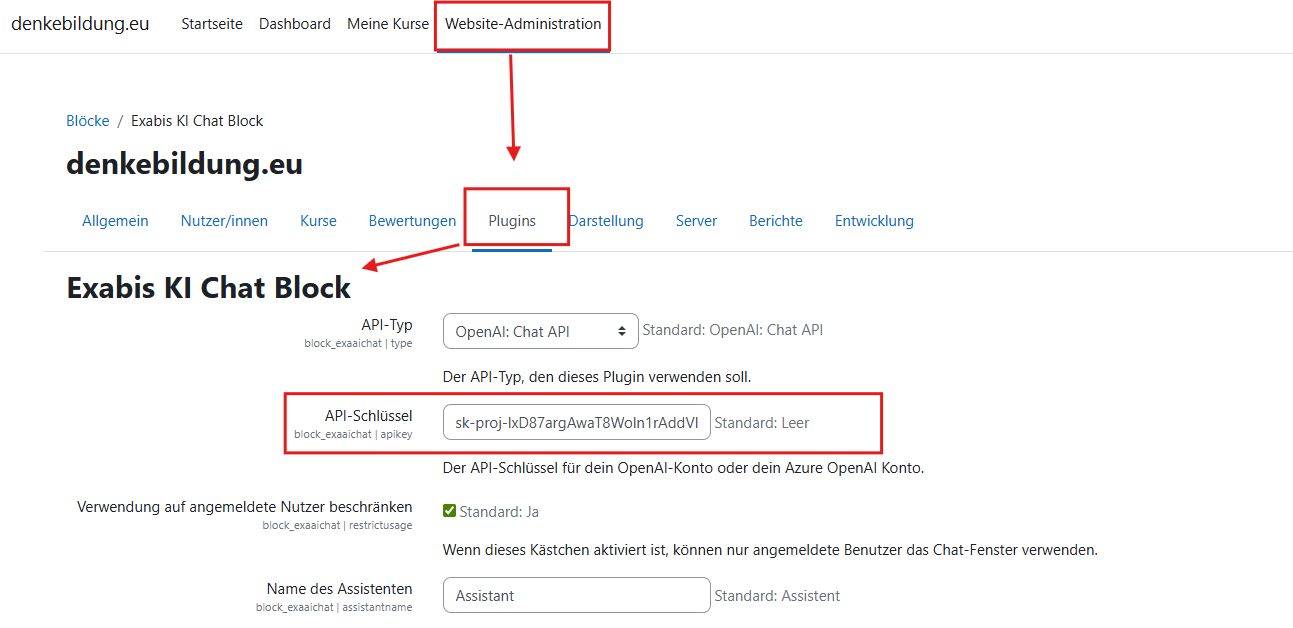
Um eine KI in Exabis KI Chat Block hinzuzufügen navigieren Sie zur Website-Administration → Plugins → Plugin Übersicht → Exabis KI Chat Block.
Dort geben Sie Ihren API Schlüssel in die vorgesehene Zeile ein und wählen den dazugehörigen Typ aus.
Source-of-Truth-Konfiguration
Die KI kann mit echten Moodle-Kursdaten angereichert werden – etwa mit Informationen aus dem Bewertungsbuch, Benutzerprofilfeldern oder anderen Kursvariablen. Diese Werte werden über dynamische Platzhalter automatisch ersetzt, bevor die Anfrage an die KI gesendet wird.
Beispiel für eine Nachrichtenvorlage, die direkt bei den Platzhaltern im Block eingetragen werden kann:
„Mein Name ist {user.fullname} und meine aktuelle Abschlussnote ist {grade:Final Grade}.“
Zusätzlich kann ein Platzhalter für das aktuelle Datum oder die Uhrzeit genutzt werden, um der KI zeitbezogenen Kontext zu geben (z. B. {userdate}).
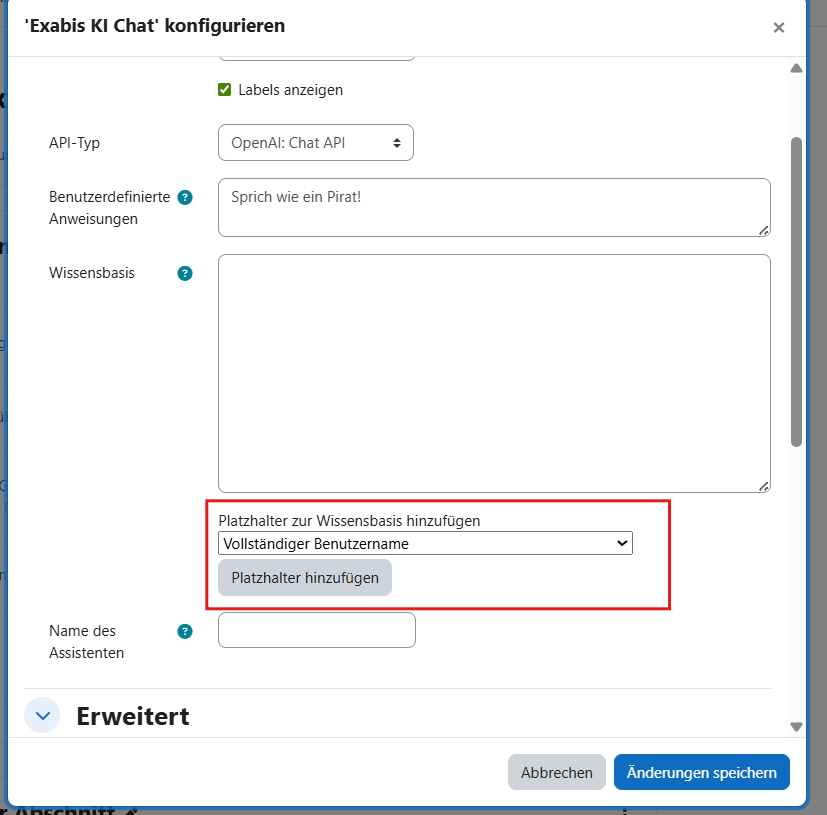
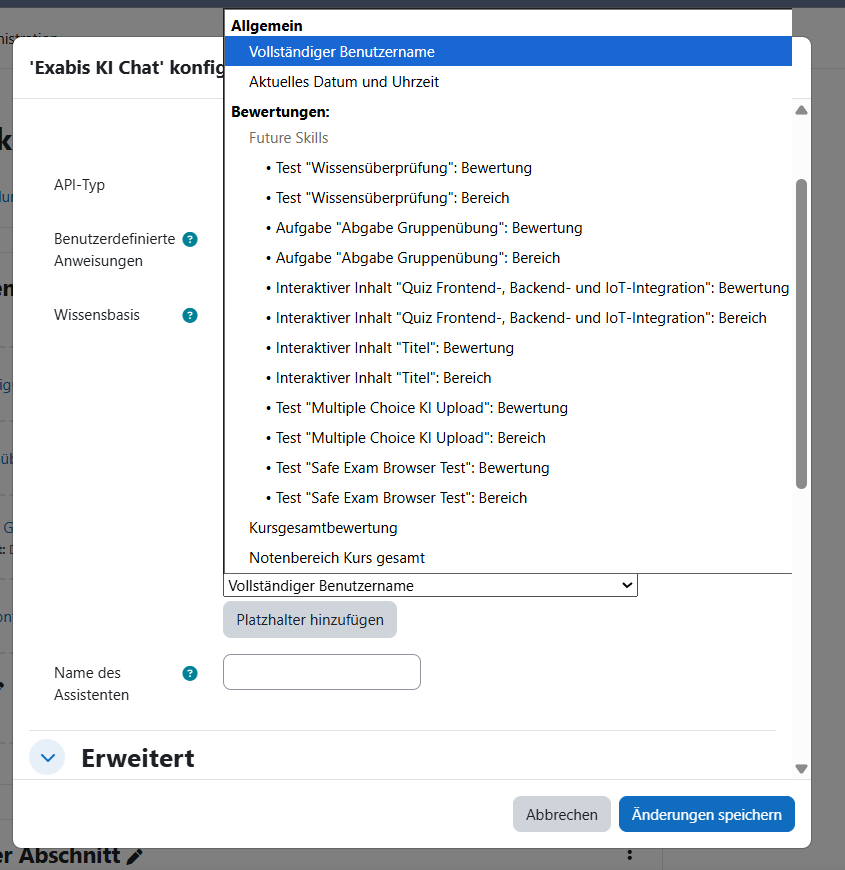
Um diese Funktion einzurichten, aktivieren Sie den Bearbeitungsmodus und navigieren Sie, wie zuvor beschrieben, in die Konfigurationseinstellungen. Hier befindet sich ein Drop-Down-Menü, in dem Platzhalter hinzugefügt werden können, auf die sich die KI bezieht.
Wählen Sie hier die gewünschten aus, um sie für die KI zugänglich zu machen.Platzhalter unter der Kategorie “Bewertungen” beziehen sich auf Inhalte aus dem spezifischen Kurs, in dem Sie sich befinden.
Dynamische Platzhalter & Startnachrichten
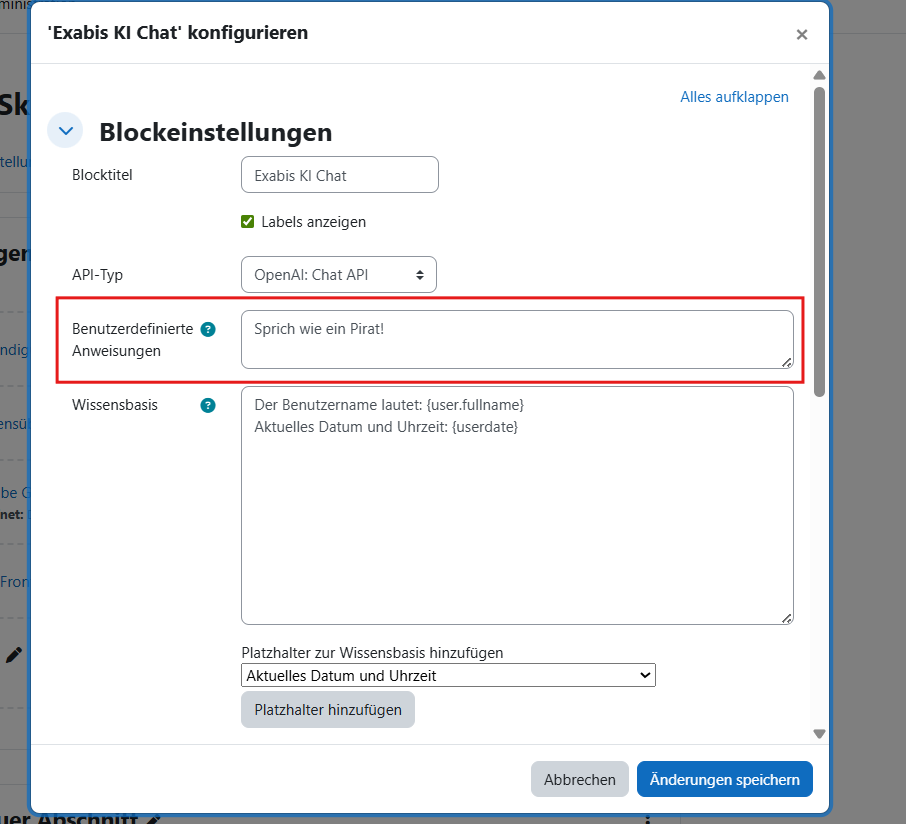
Jeder Block kann eine eigene initiale Nachricht definieren, die der KI vorangestellt wird. Diese kann nutzer- oder kursbezogene Platzhalter enthalten, sodass die KI direkt mit personalisiertem Kontext startet. Definiert wird die Nachricht unter den benutzerdefinierten Anweisungen.
Benutzerdefinierte Anweisungen (Custom Instructions)
Für Zielgruppen oder Kurse lassen sich Kommunikationsstile und Rollen definieren – etwa:
„Agiere als geduldige Lehrperson. Erkläre Inhalte in einfachen Worten, verwende kurze Sätze und reale Beispiele. Stelle am Ende eine Verständnisfrage.“
Damit entstehen KI-Interaktionen, die didaktisch sinnvoll strukturiert und konsistent im Stil sind – von „Tutor“ bis „Sprich wie ein Pirat“.
Um diese Anweisungen zu integrieren, navigieren Sie in die Konfiguration und verwenden Sie das Textfeld für “Benutzerdefinierte Anweisungen”. Hier können Sie Ihrer Kreativität freien lauf lassen und je nach Situation die Anweisungen auch wieder ändern.
Kursbasierte API-Konfiguration
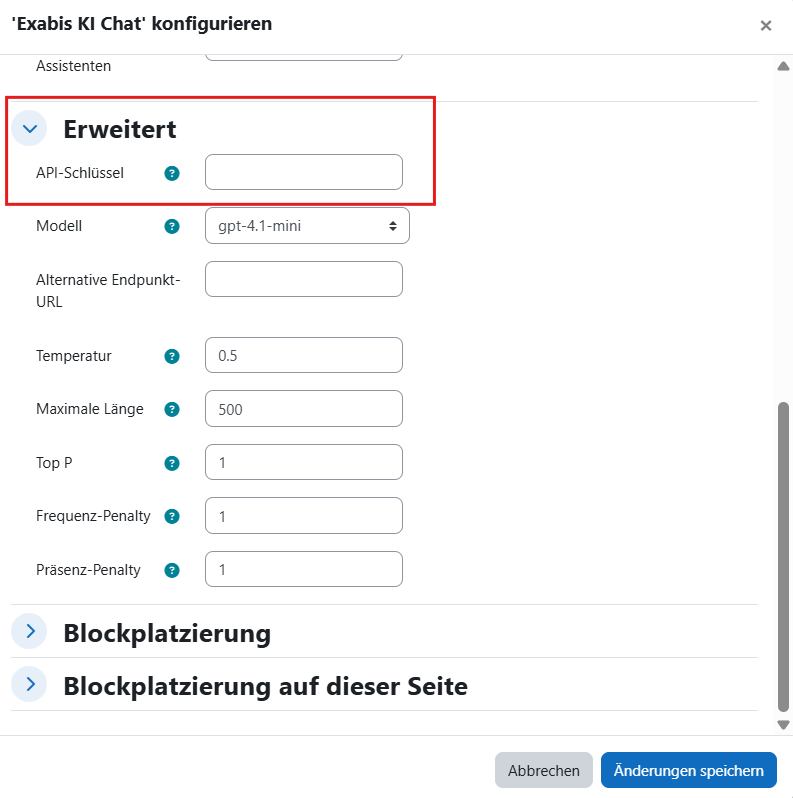
Trainer:innen können eigene API-Schlüssel direkt auf Kursebene hinterlegen. Es ist keine systemweite Administrator-Einstellung erforderlich, wodurch Experimente mit verschiedenen Modellen einfach möglich sind.
Navigieren Sie hierfür in die erweiterten Einstellungen der Konfiguration. Es befinden sich neben den Betitelungen Fragezeichen, die Ihnen durch Anklicken mehr Informationen über die benötigten Dinge, die Sie in die Felder schreiben müssen, geben.
Wollen Sie eine kursbasierte API einstellen, geben Sie die API in das dafür vorgesehene Feld ein. Bleibt dieses Feld leer, so wird die für die Moodle-Instanz allgemein gültige verwendet.
Kursbezogen können Sie die weiteren Einstellungen noch vornehmen, wie beispielsweise die maximale Länge der generierten Antwort in Zeichen
Prompt-Logging & Analyse
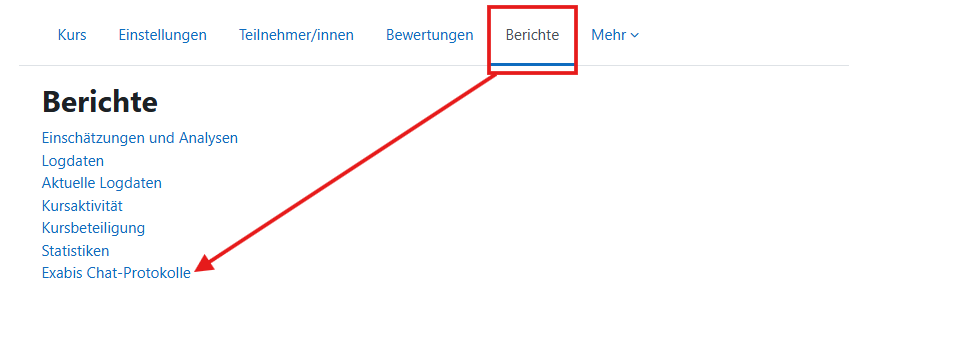
Sämtliche Anfragen an die KI können protokolliert und im Kursbericht eingesehen werden:
Kurs → Berichte → Exabis KI Chat Protokolle
Dies ermöglicht die gezielte Optimierung von Prompts und die Analyse von Lernprozessen.